
よくある質問
EasyCatalogのよくある質問と動画チュートリアル
アプリに関する情報をこちらにまとめています。お探しの回答や動画チュートリアルが見つからない場合は、いつでもお気軽にお問い合わせください。
アプリに関する情報をこちらにまとめています。お探しの回答や動画チュートリアルが見つからない場合は、いつでもお気軽にお問い合わせください。
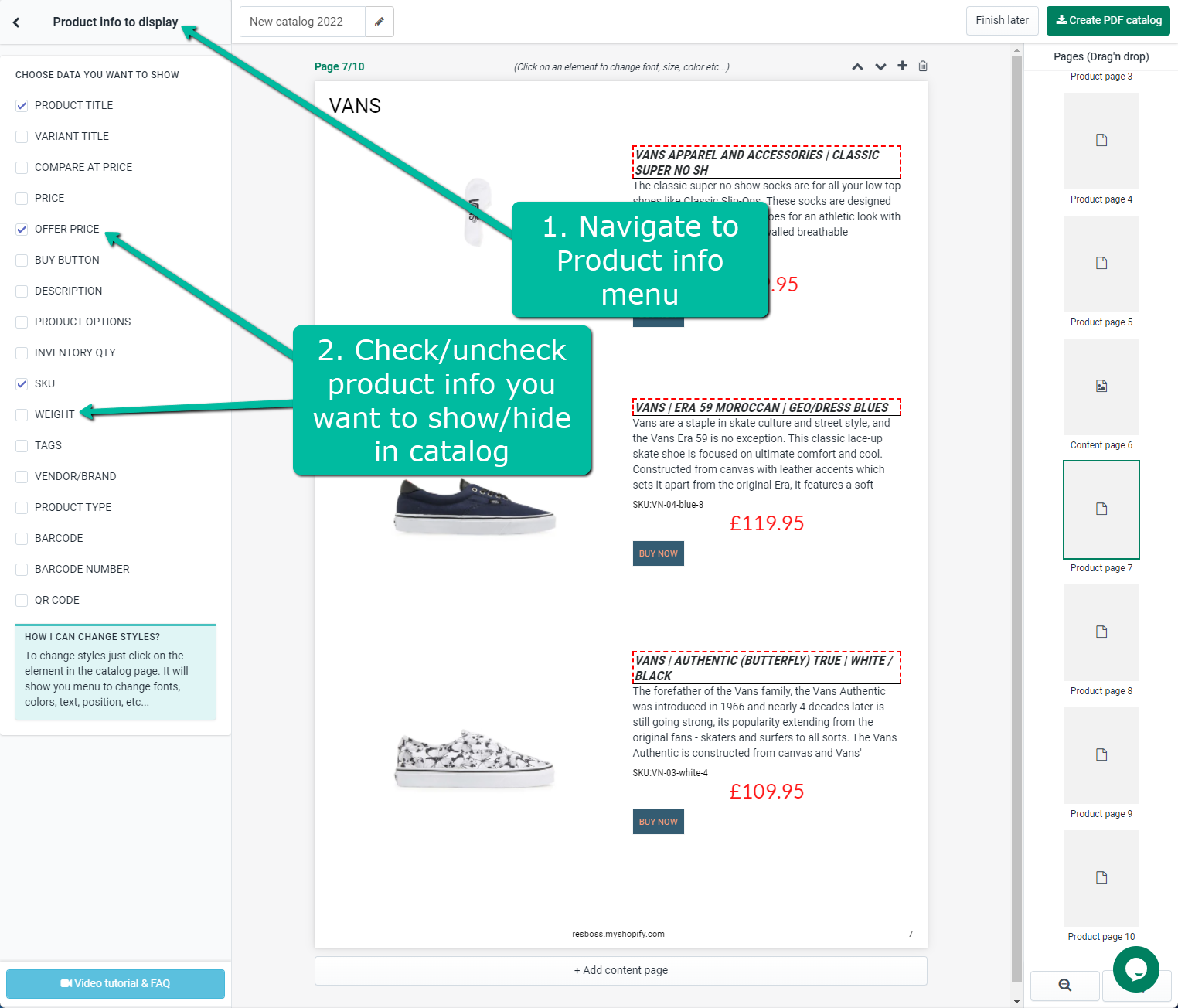
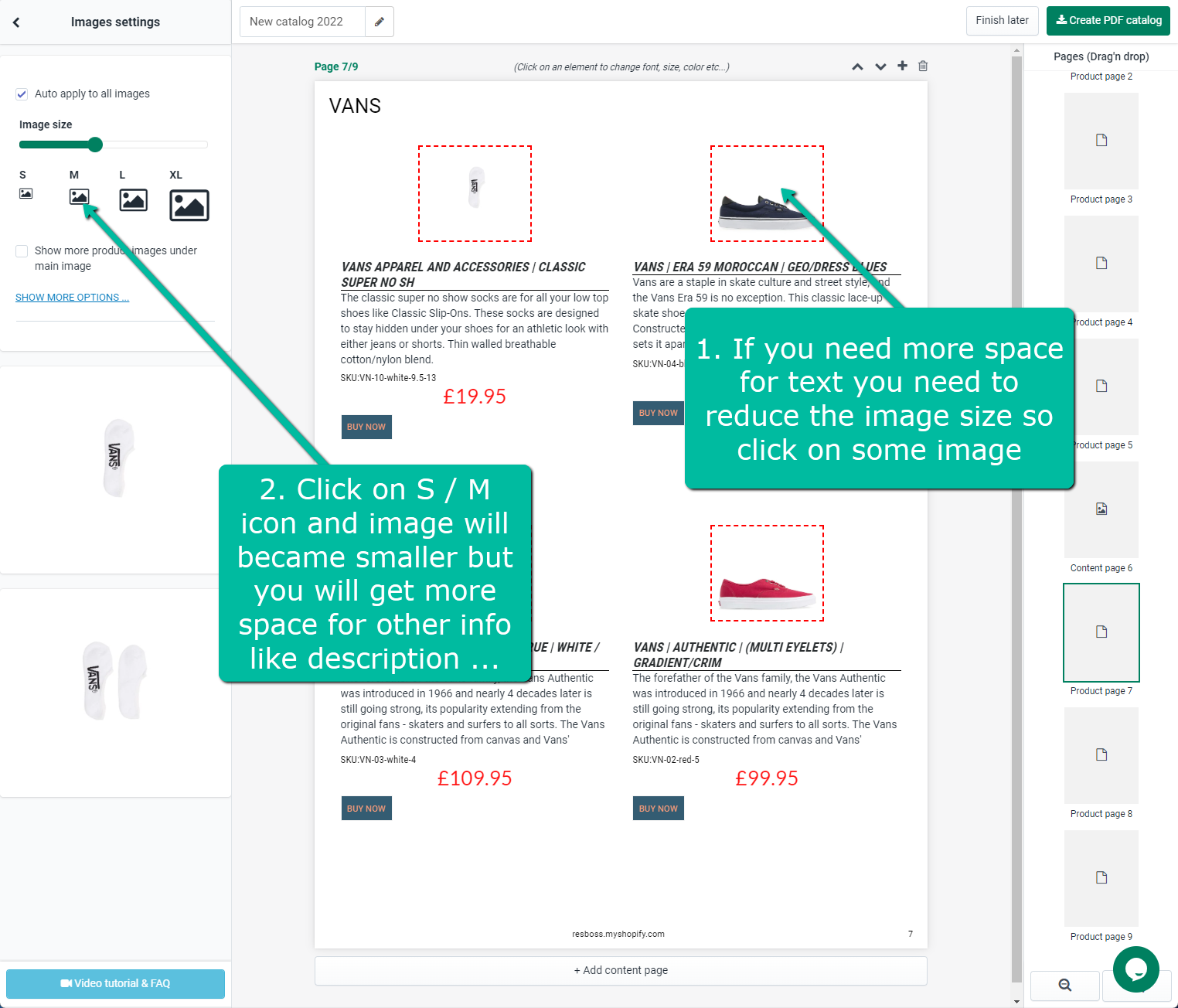
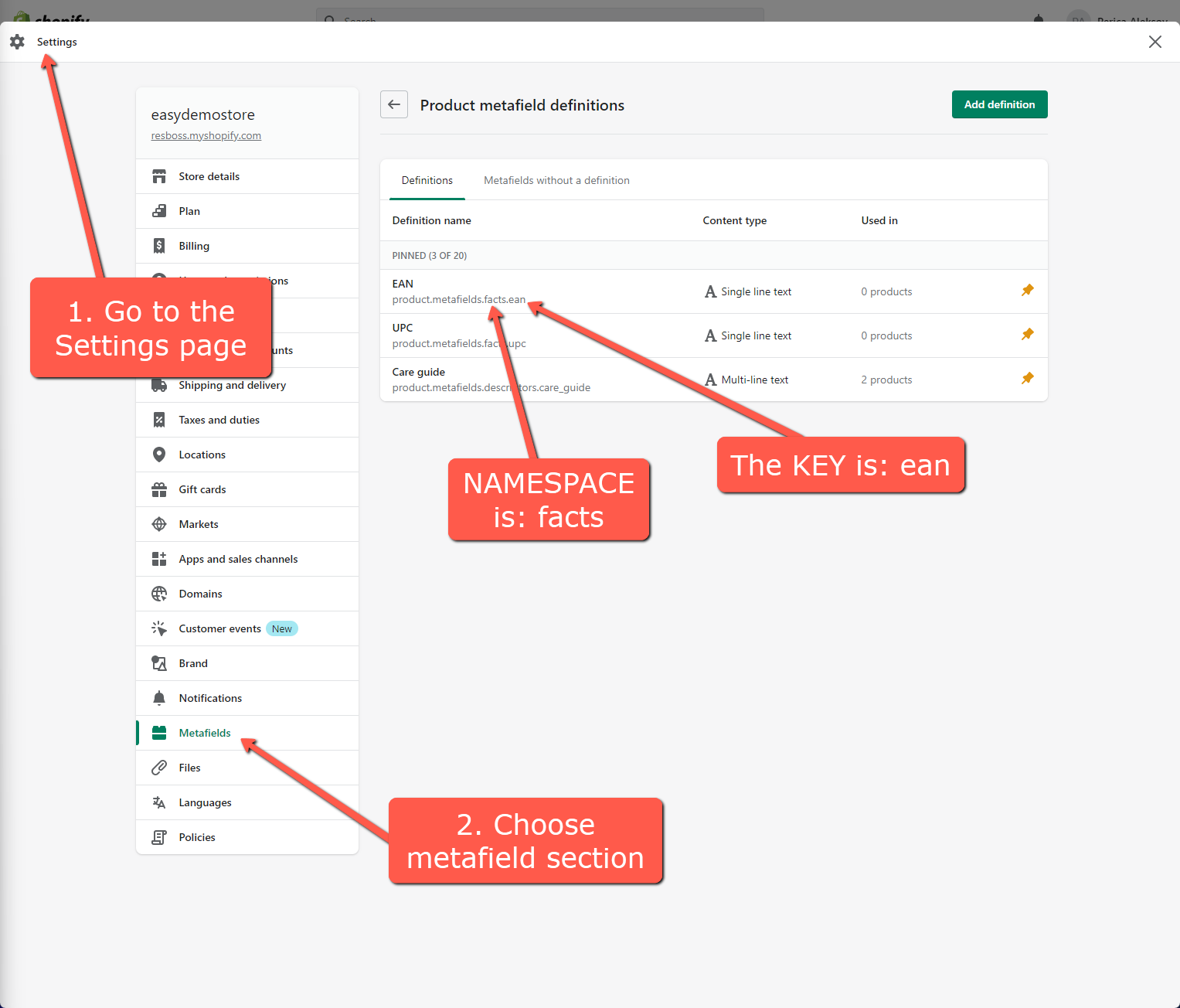
1. 以下のコードをコピーします:
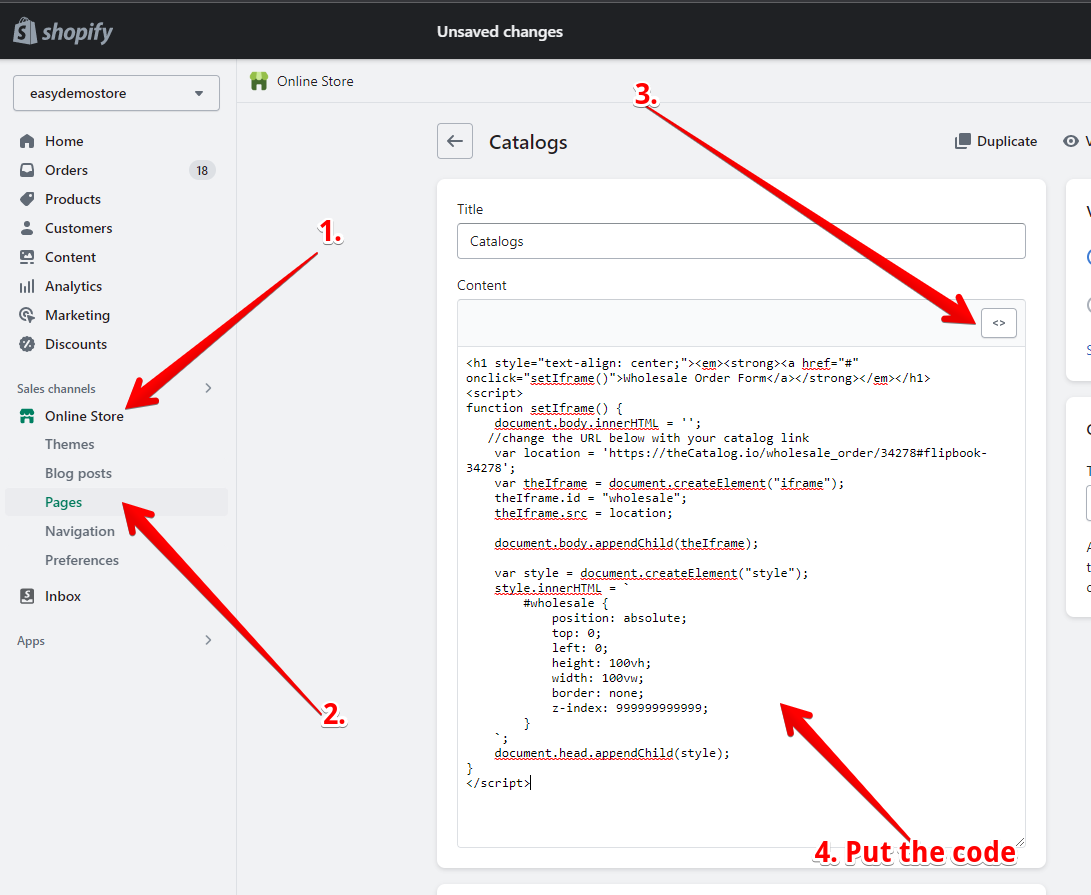
2. コード内の 'https://theCatalog.io/wholesale_order/29459#flipbook-29459' を、あなたのカタログのリンクに書き換えます
3. ページを作成し、以下のスクリーンショットのようにコードを貼り付けます:
小売と卸売の注文フォームの主な違いは、注文の処理方法と価格設定にあります。
小売注文フォーム:カートをShopifyのチェックアウトページにリダイレクトし、その場での支払いが必要です。価格にはShopifyのリアルタイム価格が使用され、価格の調整はディスカウントコードでのみ行えます。
卸売注文フォーム:その場での支払いなしで注文を送信でき、後から内容を確認してドラフト注文に変換することもできます。支払いは別途処理されます(例:30日後払い、90日後払いなど)。価格は、独自の価格を設定するか、Shopifyのリアルタイム価格を使用するかを選べます。リアルタイム価格を選択した場合、適用中の割引は最終価格に反映されます。
お探しの回答が見つかりませんか?
お問い合わせ無料アカウントを作成して、今日から印刷用カタログをデザインしましょう。クレジットカード不要、デザインスキル不要、ストアがなくても始められます。